笔试助手教程
笔试功能是 OfferHelp 专门为无法使用语音、键盘输入、切屏等场景打造的强大辅助功能。
主要流程为:电脑运行 OfferHelp 桌面客户端,另一台设备打开笔试网页远程截图和看答案。
环境准备
下载您电脑系统的客户端软件,安装并授予软件录屏/屏幕截取/屏幕录制权限(不同系统叫法不一致)。
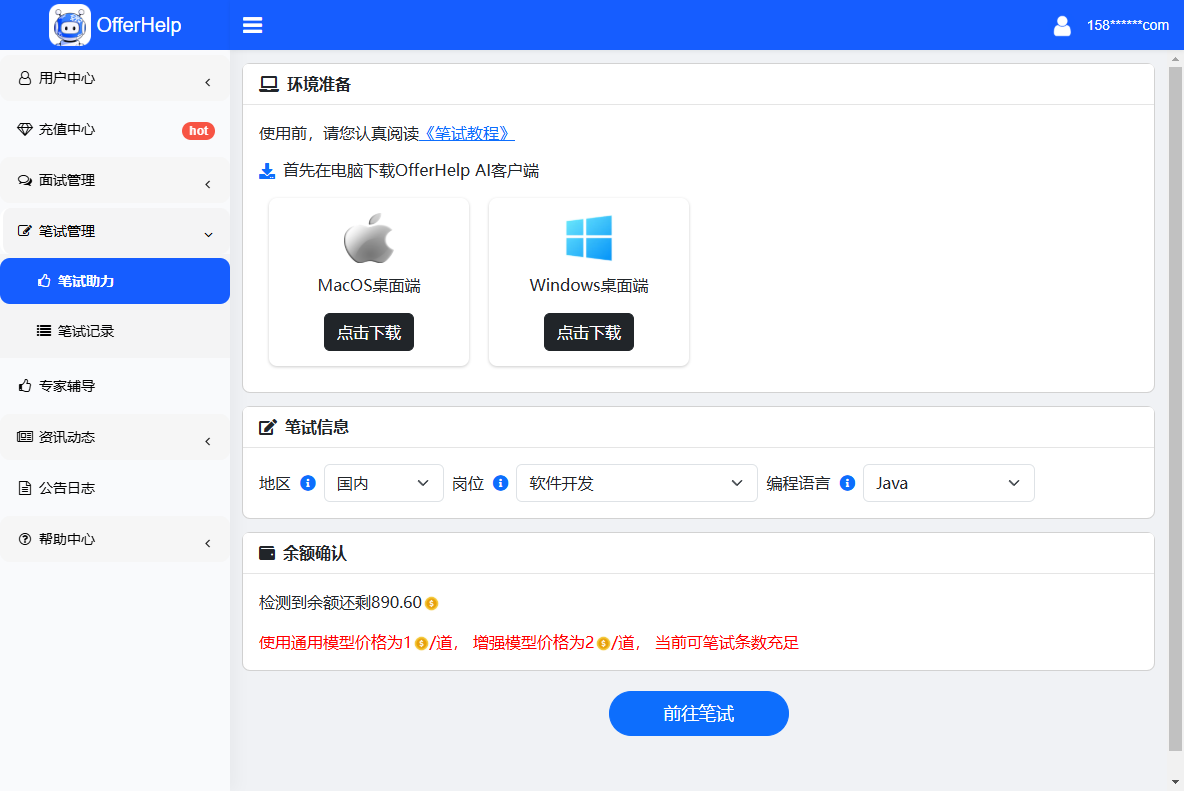
Mac
首次打开授予辅助功能权限和软件录屏与系统录音权限,分别用来启用快捷键功能和截取屏幕图像功能。
Windows
首次打开若无截图权限,可右击“以管理员身份运行”。
使用步骤
电脑客户端使用方法,非常简单,只需两步:
第一步:登录
您需要和看答案的设备登录同一账号
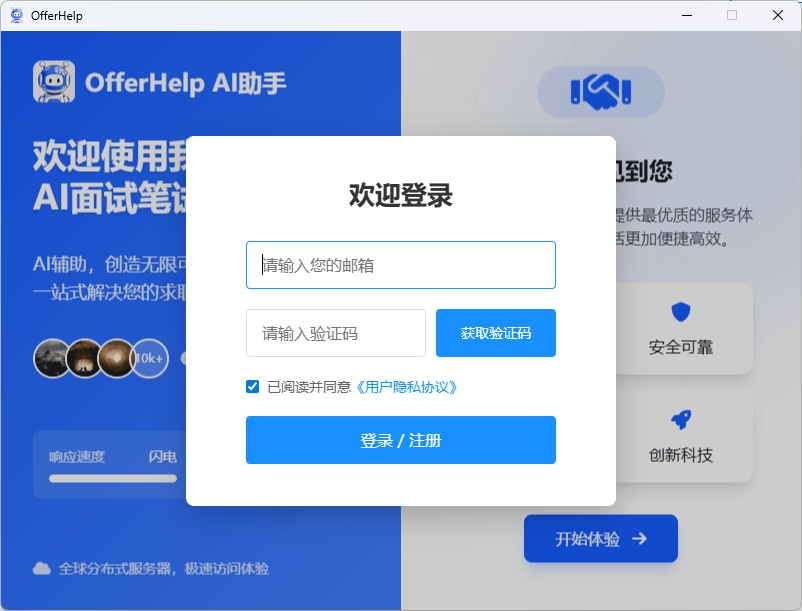
第二步:连接
点击“开始连接”,即可连接成功,如下图所示
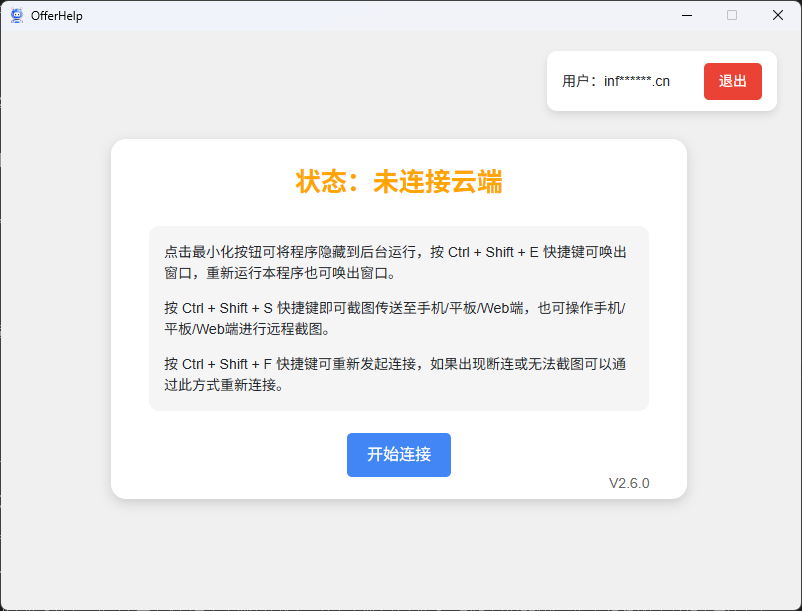
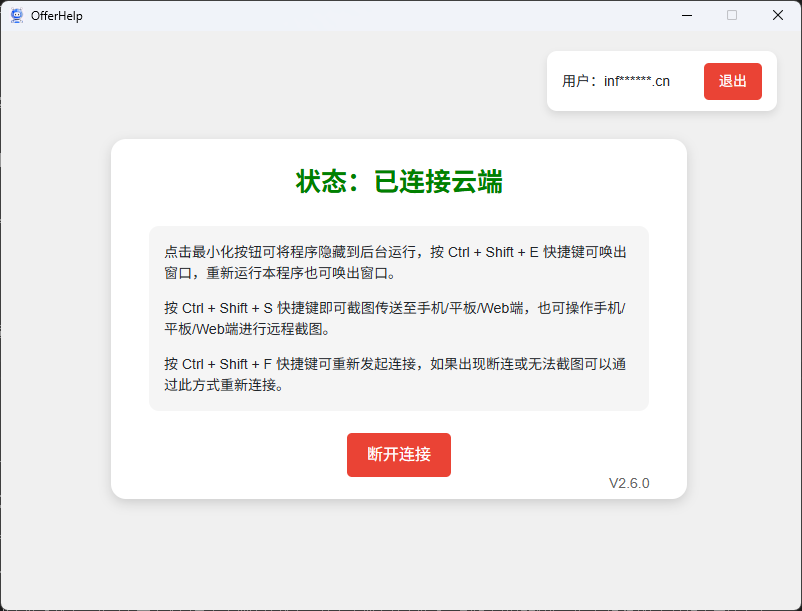
看答案的设备
手机/ipad
手机/ipad打开笔试助力页,网页直接使用,无需下载,设置浏览器全屏显示。
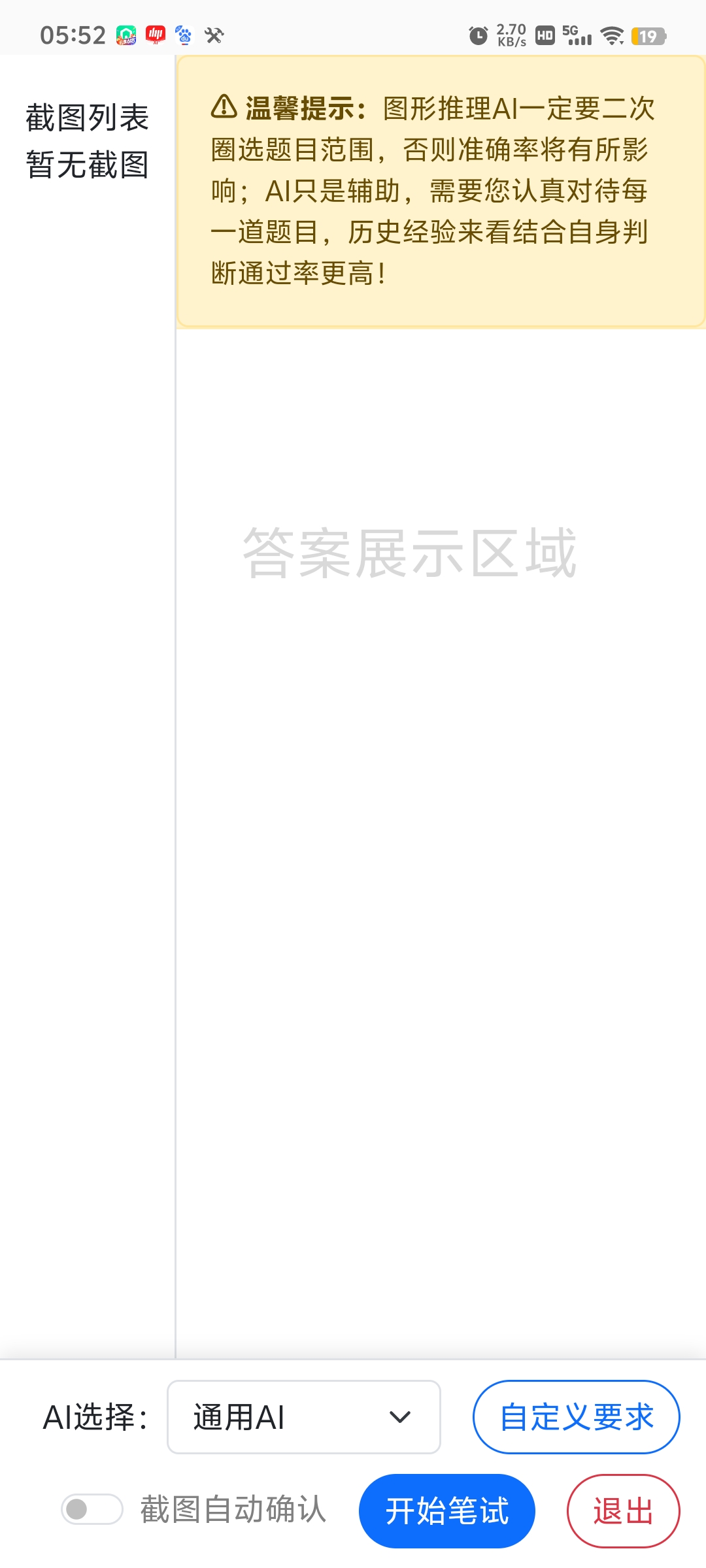
进入笔试助力页,选择您的岗位和编程语言(可留空),点击开始笔试。
界面分为几个部分:左侧展示截图历史,右侧展示截图后生成的回答,下方展示控制按钮。
其中“截图自动确认”功能开启后,用户发起远程截图操作,会自动确认截图,无需用户二次裁剪确认截图,实现一键截图功能。
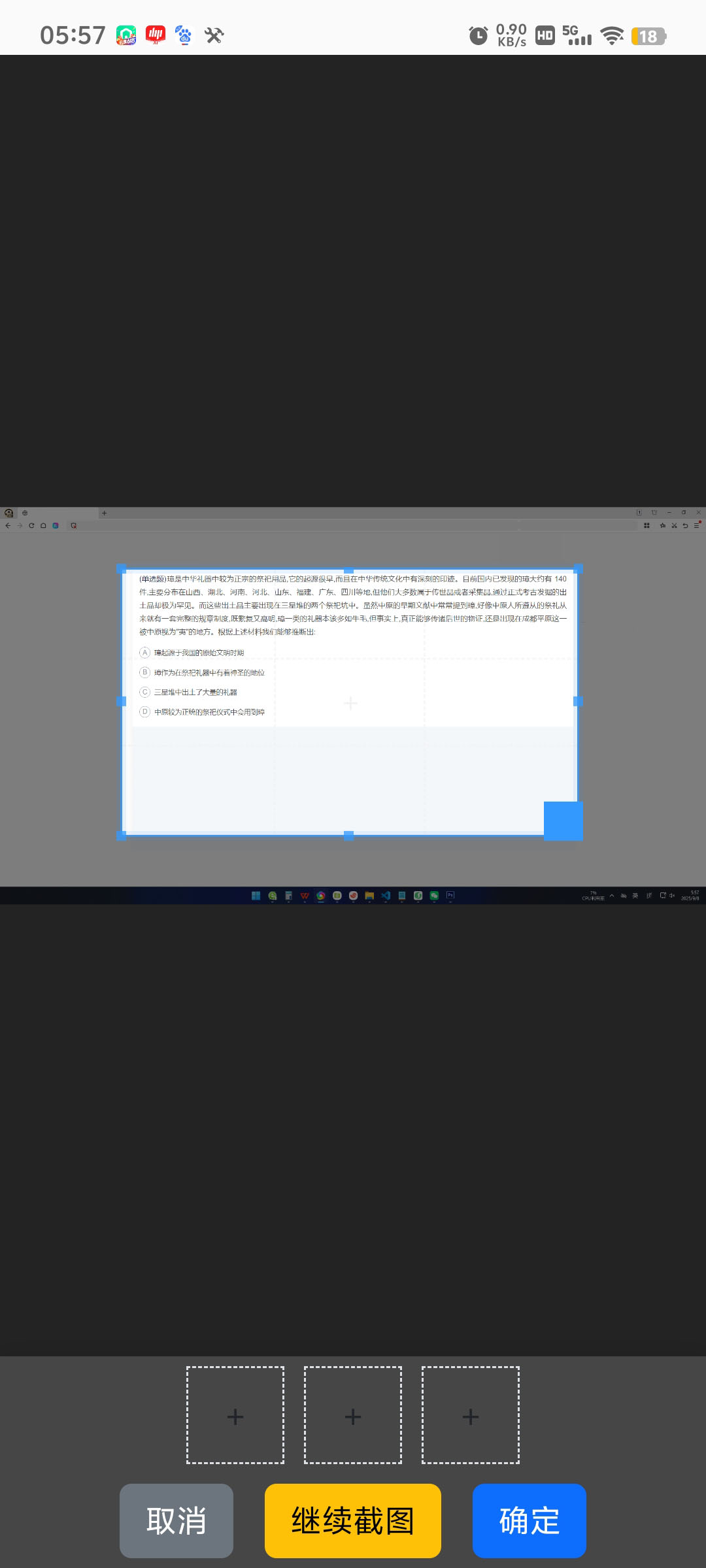
注意图形题需要二次裁剪合适的图形区域。
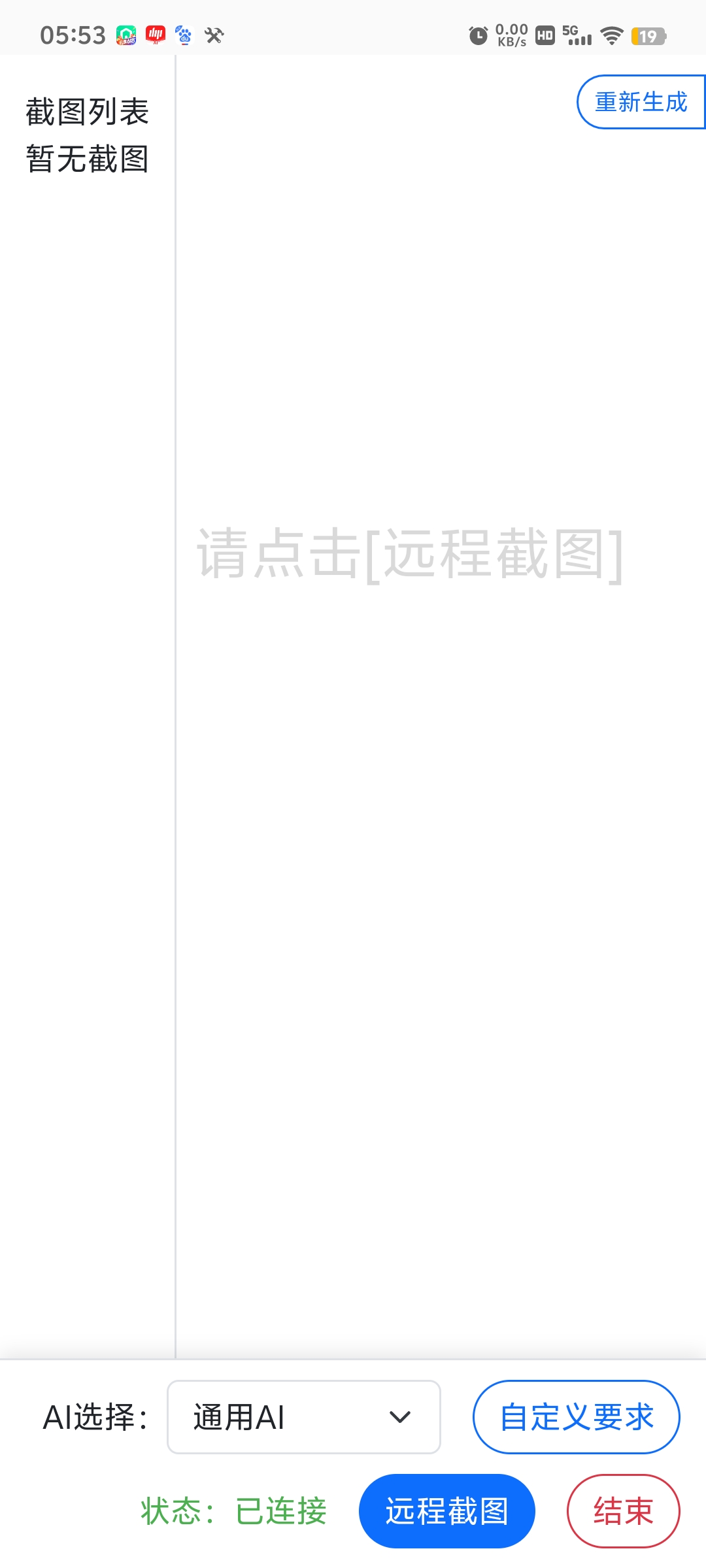
点击开始笔试后,会启动连接电脑,此时右下方会展示连接状态。若未连接上电脑,则无法进行“远程截图”功能。 电脑客户端连接上云端后,网页端点击开始笔试,此时网页会显示已连接,“远程截图”功能就能正常使用。

笔试过程
通过上述步骤同时打开电脑客户端和网页端笔试功能后,笔试正式开始,此时你需要注意:
电脑客户端无需再做任何操作,你只需要最小化隐藏客户端即可。
你有两种方式可以截图获取答案:
屏幕显示笔试的页面,使用键盘快捷键Control + Shift + S,进行截图。
屏幕显示笔试的页面,打开 OfferHelp 笔试网页端,点击“远程截图”进行截图。
进行截图后,OfferHelp 网页端立刻会拿到图片进行二次裁剪提示。如果你不方便进行裁剪,可以直接确定整张图。
答案查看技巧
对于识别不准的问题,你可以进行问题编辑重新生成答案。
开始笔试后隐藏 OfferHelp:
点击最小化窗口直接隐藏 OfferHelp,同时会隐藏 OfferHelp 图标,使用Ctrl + Shift + E快捷键再次打开。 点击关闭按键直接关闭 OfferHelp。
面试中使用笔试
我们支持在面试助手中打开笔试助手,应对面试途中考题的情况。具体使用方法和笔试流程一致。